Коротко
TL;DR
Hiddify Next — это клиент на движке sing-box с поддержкой Hysteria 2, VLESS Reality, xHTTP и AmneziaWG. На него ставится подписка Lunaire, и через 30 секунд телефон или ноут уже в туннеле. В этой статье — шаги под каждую платформу: iOS, Android, Windows, macOS. Со скриншотами каждого экрана, чтобы не потеряться. Если у тебя ещё нет подписки — бесплатный тариф DUSK (1 ГБ/день) выдаётся в боте без регистрации и оплаты.
Контекст
Что такое Hiddify и зачем именно он
Hiddify Next — open-source VPN-клиент, обёртка над sing-box. Один из двух рекомендуемых клиентов для Lunaire (второй — Happ на iOS). Преимущества: нативно держит все четыре современных протокола (Hysteria 2, VLESS Reality, xHTTP packet-up, AmneziaWG), есть авто-выбор рабочего outbound, балансировщик нагрузки между нодами, kill switch, per-app split tunneling, удобные логи для диагностики.
Старая Hiddify (FragmentVPN) на движке V2Ray — устарела и не поддерживает Hysteria 2 и Reality. Везде ниже подразумевается именно Hiddify Next.
Шаг 1
Получить подписку Lunaire в Telegram-боте
Подписка — это длинная ссылка вида https://api.lunaire.app/v1/sub/..., в которой зашиты все протоколы и ноды. Hiddify импортирует её и сам собирает рабочий конфиг.
Открывай @lunairevpn_bot в Telegram. Жми /start — увидишь главное меню.
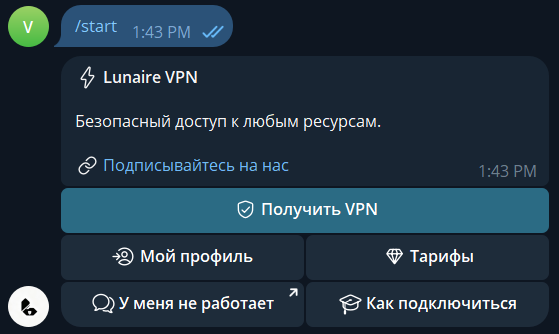
Жми «Получить VPN». Бот спросит, на каком устройстве будешь пользоваться — это нужно чтобы он подобрал правильный клиент.
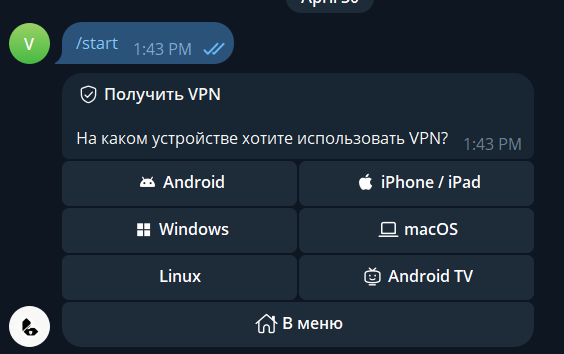
Выбирай свою платформу. На следующем экране бот предложит установить приложение — Happ или Hiddify. Под эту инструкцию выбирай Hiddify.
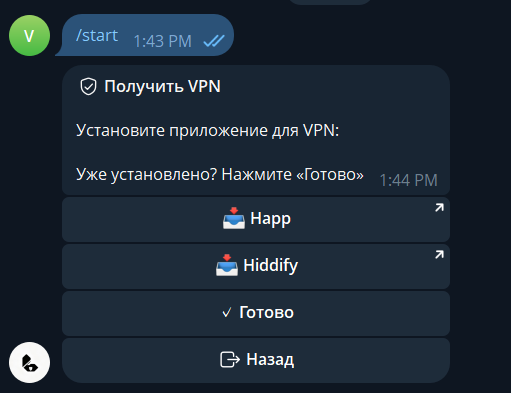
После установки приложения возвращайся в бот и жми «Готово». Бот выдаст ссылку подписки и три полезные кнопки.
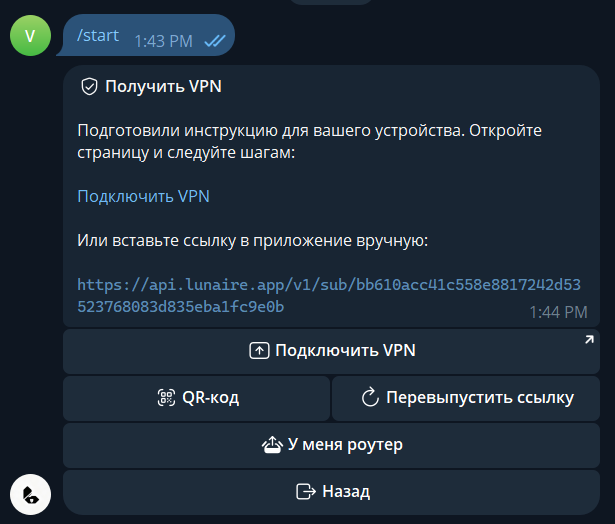
Дальше — три способа импорта подписки в Hiddify, в порядке удобства:
- Кнопка «Подключить VPN» — самый быстрый. Тапаешь её прямо в Telegram, ОС открывает Hiddify и автоматически добавляет профиль. Работает на iOS и Android, если Hiddify уже установлен.
- Скопировать ссылку и вставить через буфер обмена. Сообщение со ссылкой нажимаешь и держишь → «Скопировать». В Hiddify жмёшь «Буфер обмена» — он сам подхватит.
- QR-код. Кнопка «QR-код» в боте выдаёт картинку. На втором телефоне (или с компьютера на телефон) сканируешь её через «Сканировать» в Hiddify.
Кнопка «Перевыпустить ссылку» — на крайний случай, если кажется что endpoint-ы протухли или подписку засветили: она выдаст новую ссылку с новыми ключами, старая перестанет работать.
Шаг 2
Установить Hiddify Next под свою платформу
iOS / iPadOS
Открывай App Store, ищи Hiddify Proxy & VPN — издатель «Holistic Resilience». Иконка — стилизованные синие столбики и буквы Hi.
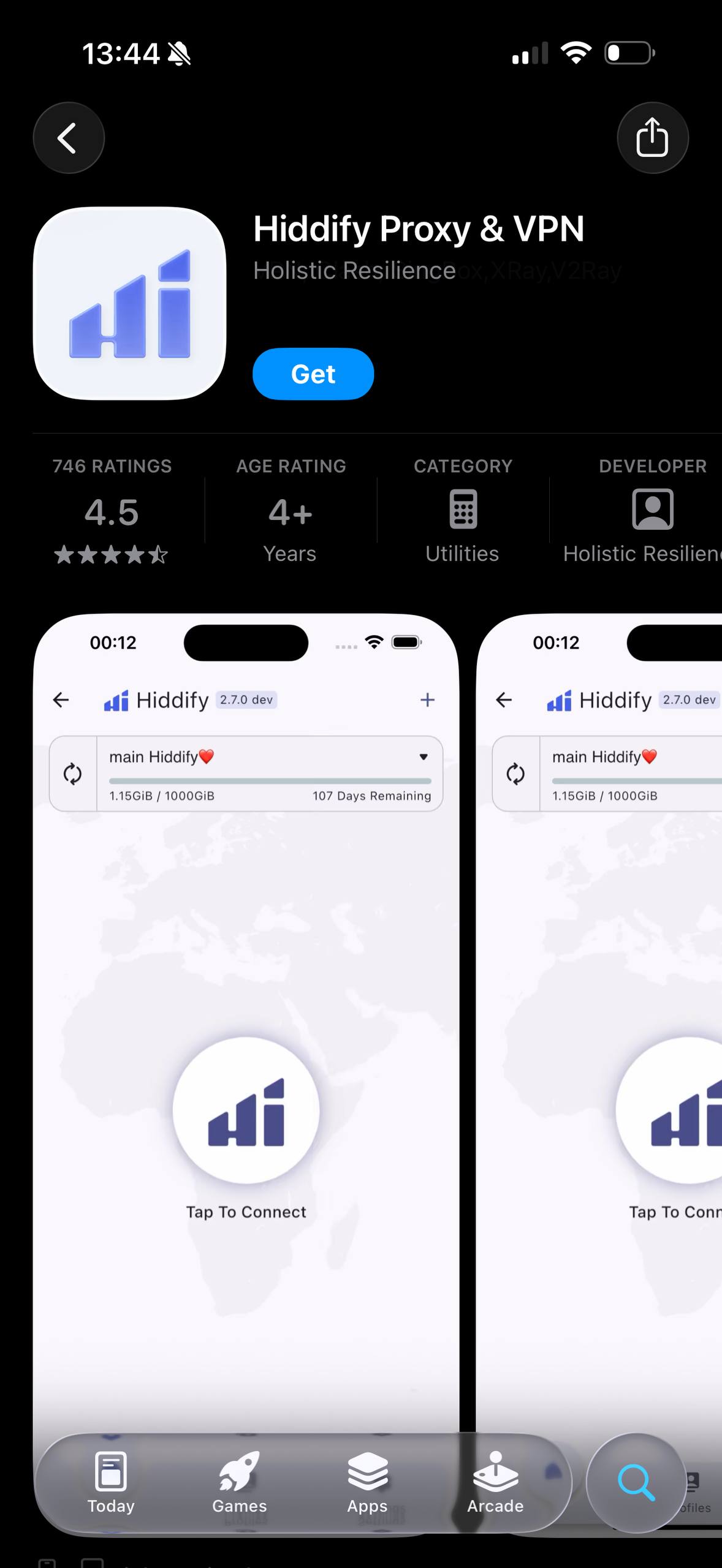
Жми Get, дождись установки, открывай. На первом запуске iOS попросит разрешить добавлять VPN-конфигурации — соглашайся, без этого туннель не поднимется.
Android
Открывай Google Play, ищи Hiddify от UnboundTechCo. Версия должна быть 4.x и выше — это и есть Hiddify Next.
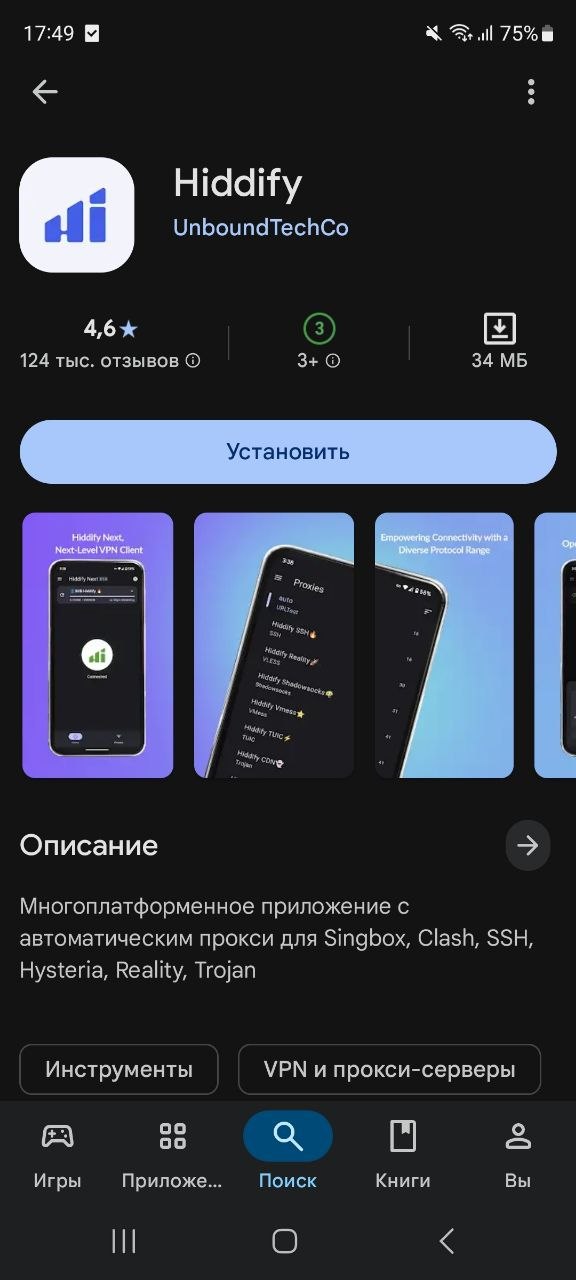
Если Google Play в твоей стране недоступен или в нём другая версия — качай APK напрямую с GitHub: github.com/hiddify/hiddify-next/releases. Файл с расширением .apk, ставится через системный установщик. На первом запуске Android попросит разрешение «Установить как VPN-приложение» — дай его.
Windows
Качай инсталлятор с GitHub: github.com/hiddify/hiddify-next/releases. Нужен файл Hiddify-Windows-Setup-x64.exe. Запускаешь, кликаешь «Next» пару раз, готово. При первом запуске Windows покажет уведомление «приложение запрашивает права администратора» — это нужно для создания tun-интерфейса, разрешай.
macOS
На GitHub-релизах ищи файл Hiddify-MacOS.dmg (для Apple Silicon) или соответствующий x64-вариант. Открываешь .dmg, перетаскиваешь Hiddify в Applications. На первом запуске macOS запросит разрешение в System Settings → Network на установку VPN-конфигурации — подтверждаешь.
Linux
Поддерживаются .AppImage (универсальный) и .deb (Ubuntu/Debian). Качаются с того же GitHub-релиза. AppImage сделай исполняемым (chmod +x) и запускай.
Шаг 3
Импортировать подписку Lunaire
Дальше я разбираю импорт подписки на каждой платформе со скриншотами. Если ты уже скопировал ссылку из бота — переходи сразу к своей секции.
На iPhone и iPad
После запуска Hiddify Next главный экран выглядит так — пустая иконка в центре и подпись «Нажмите для подключения». Подключаться пока некуда: профиля ещё нет.
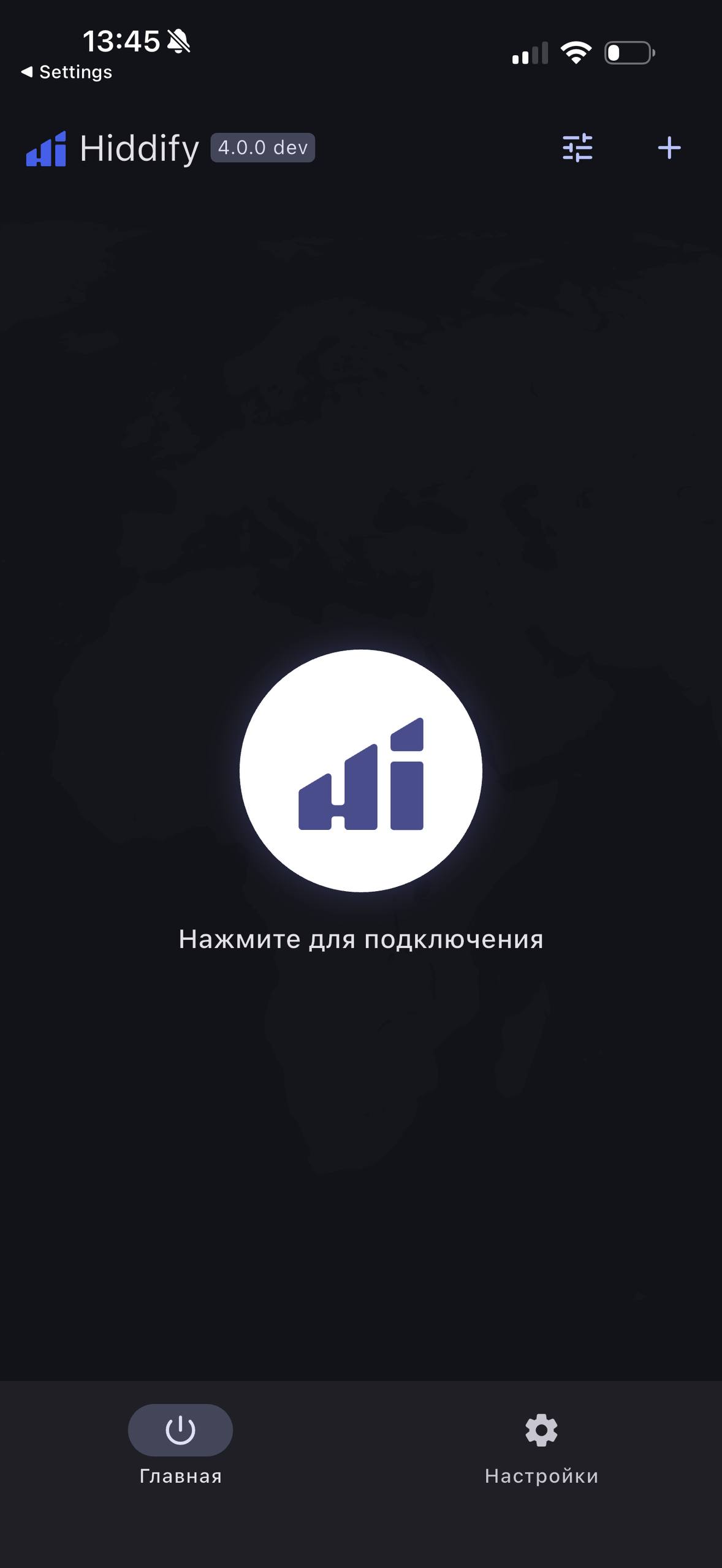
Жми кнопку «+» в правом верхнем углу. Снизу выезжает панель с тремя вариантами добавления: Сканировать, Буфер обмена, Вручную. Также там есть переключатель «Бесплатно» — это бесплатные публичные профили проекта Hiddify, не путать с подпиской Lunaire. Этот тумблер оставь выключенным.
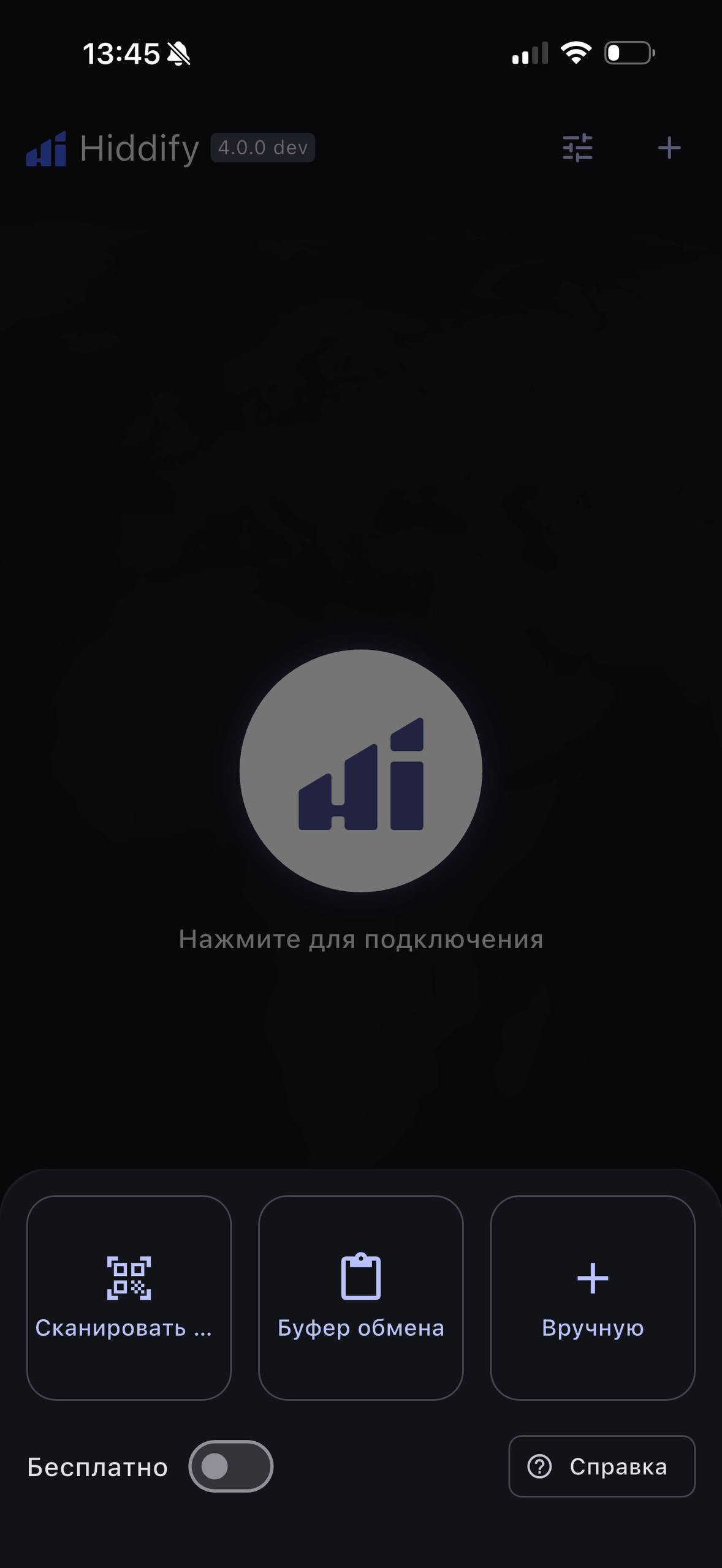
Самый быстрый путь — «Буфер обмена». Перед этим вернись в Telegram, в сообщении со ссылкой подписки сделай длинный тап → «Скопировать», вернись в Hiddify, жми «Буфер обмена». Профиль добавится автоматически — увидишь его в списке как Lunaire VPN | @lunairevpn_bot с прогресс-баром остатка трафика.
Альтернатива — кнопка «Подключить VPN» прямо в боте. Тапаешь её в Telegram, iOS открывает Hiddify и сама добавляет профиль — делать ничего не нужно.
Жми большую круглую кнопку в центре. iOS однократно спросит разрешение на VPN-конфигурацию (Touch ID / Face ID), подтверждай. Через секунду иконка подсвечивается зелёным, появляется надпись «Подключено» и текущий пинг.
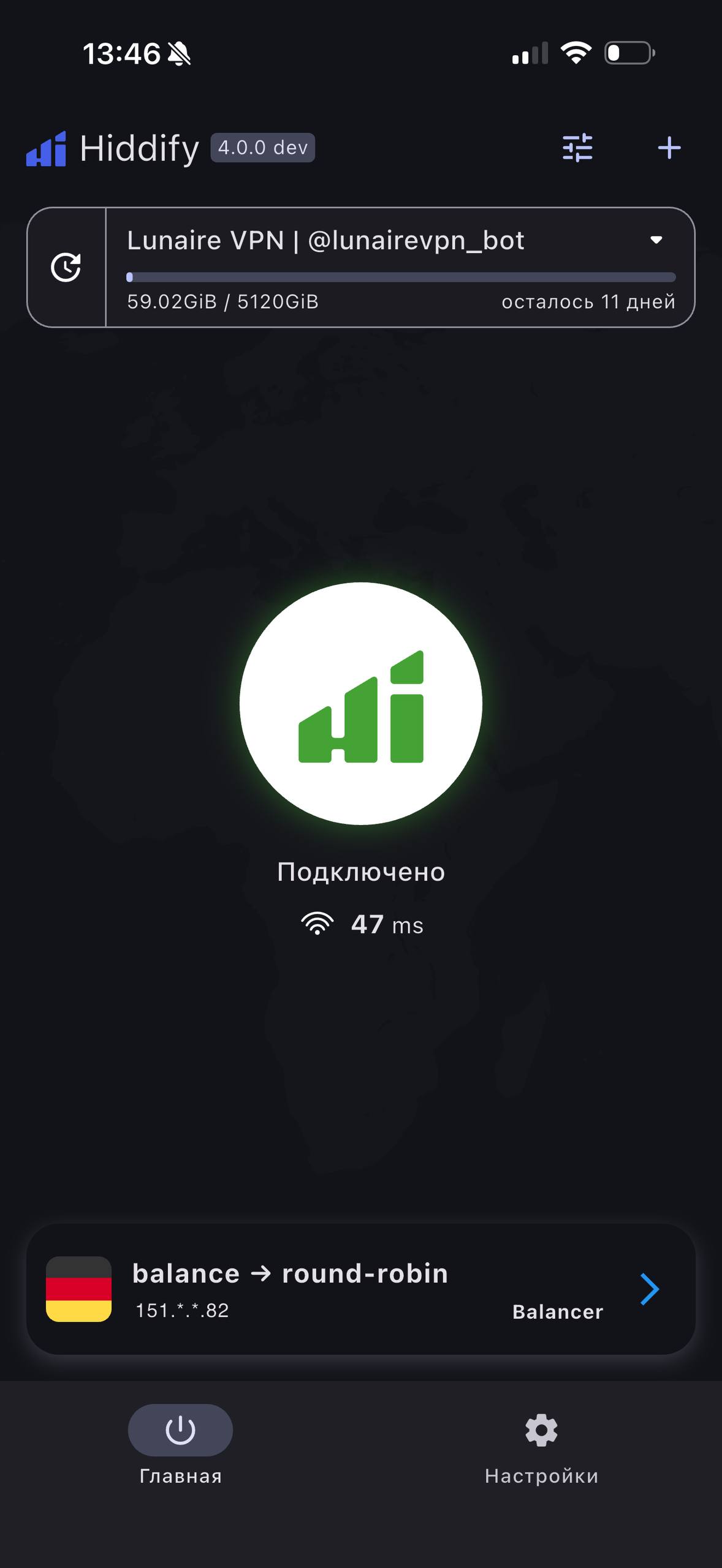
Внизу экрана видно текущий exit-сервер — на скрине это нода в Германии (151.*.*.82) через балансировщик balance → round-robin. Это нормальный режим: Lunaire раскидывает соединения между несколькими нодами региона, а если одна деградирует — трафик уходит на соседнюю без обрыва.
На Android
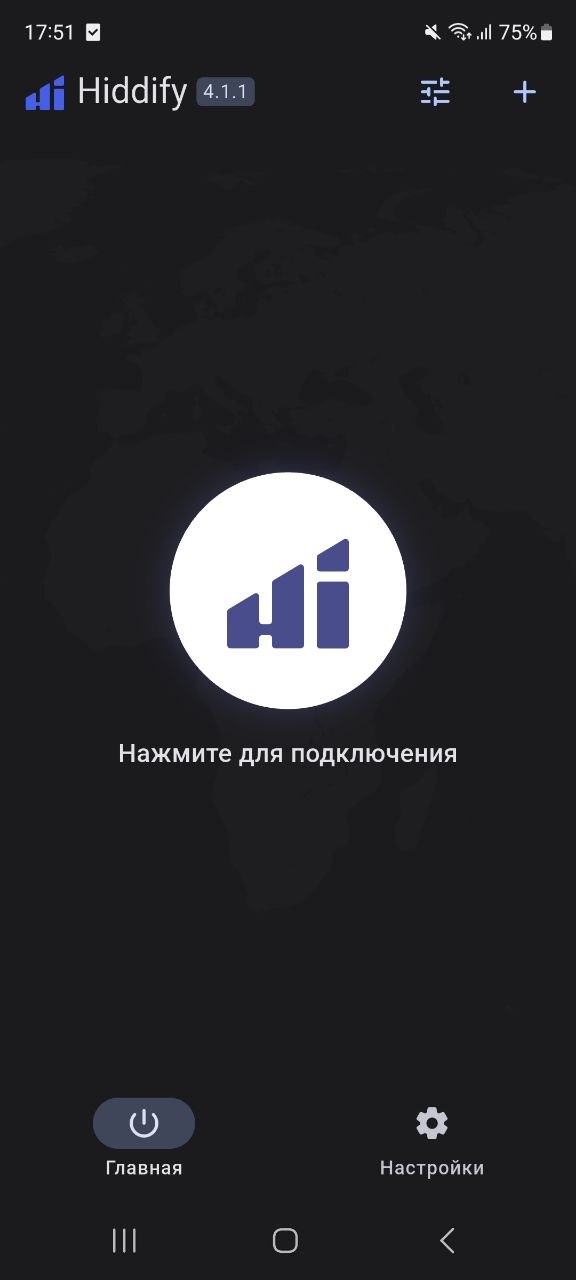
После установки Hiddify Android встретит тебя пустым главным экраном — иконка в центре, надпись «Нажмите для подключения», версия приложения 4.1.1 или новее.
Жми «+» в правом верхнем. Снизу выезжает та же панель, что и на iOS: Сканировать, Буфер обмена, Вручную, плюс переключатель «Бесплатно» (его не трогаем).
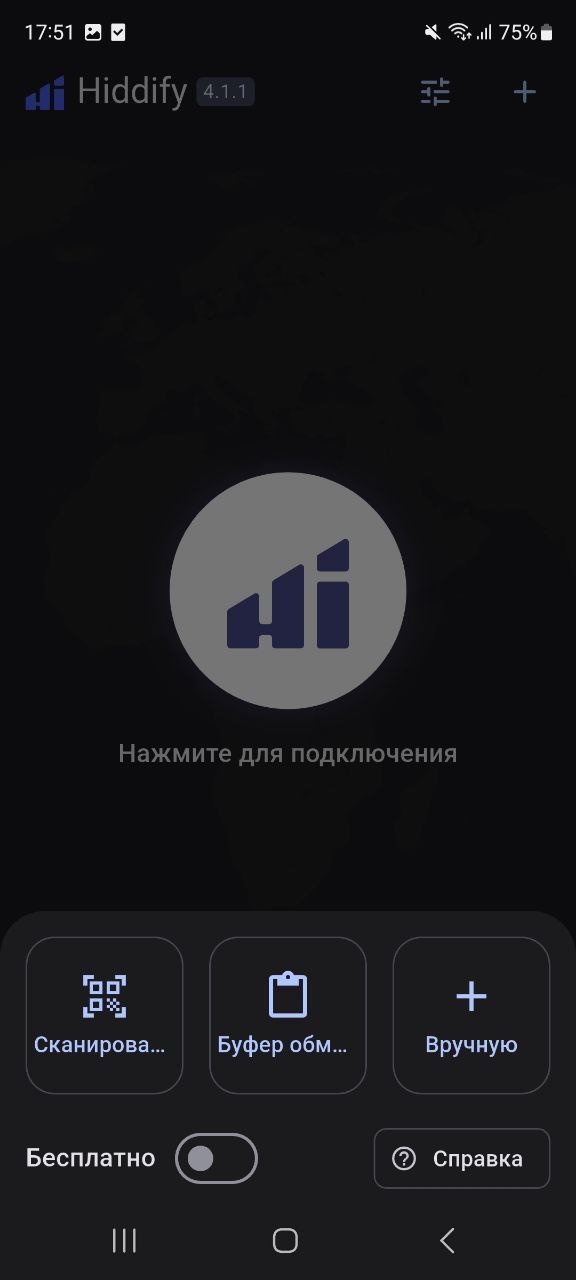
Скопируй ссылку из бота (тап-удержание сообщения → «Скопировать»), возвращайся в Hiddify, жми «Буфер обмена». Профиль Lunaire появится в списке.
Жми большую круглую кнопку. Android попросит разрешение «Hiddify хочет подключиться как VPN» — соглашайся. Через момент иконка зеленеет, видно «Подключено», пинг и текущий выходной IP.
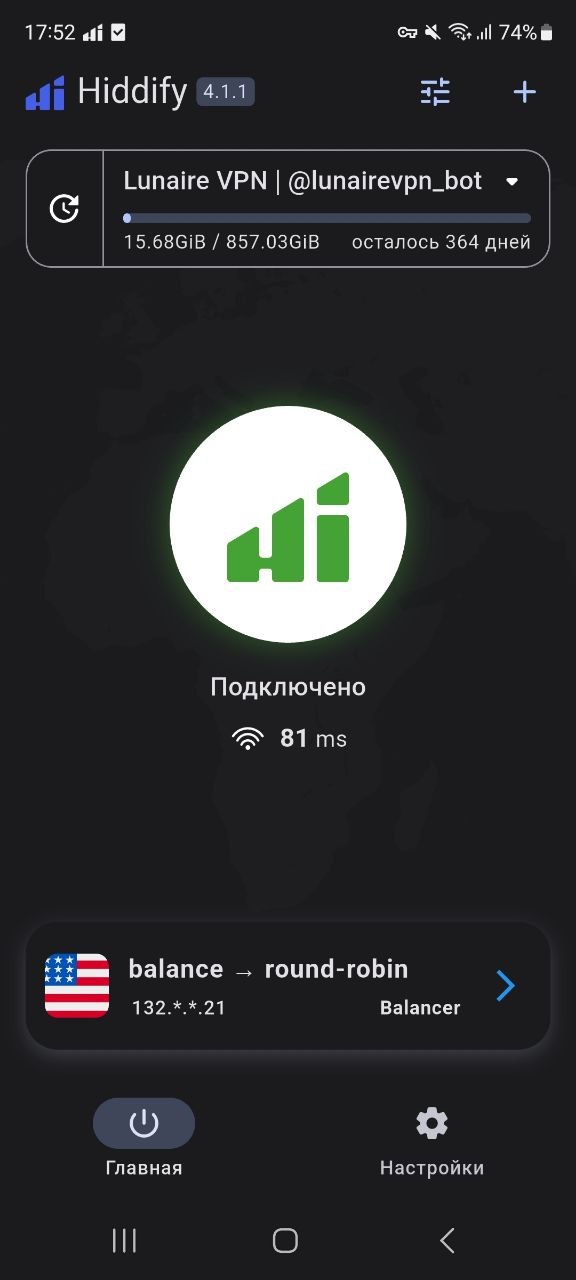
На скрине — подключение к ноде в США (132.*.*.21), 81 мс пинга. На европейских нодах ты увидишь 40-80 мс из РФ/СНГ. Если хочешь конкретный регион — жми на блок с серверами и выбирай вручную.
На Windows
После установки и первого запуска главное окно выглядит так: слева меню (Home / Settings / Logs / About), в центре — большая иконка с подписью Tap to connect, внизу — индикатор трафика.
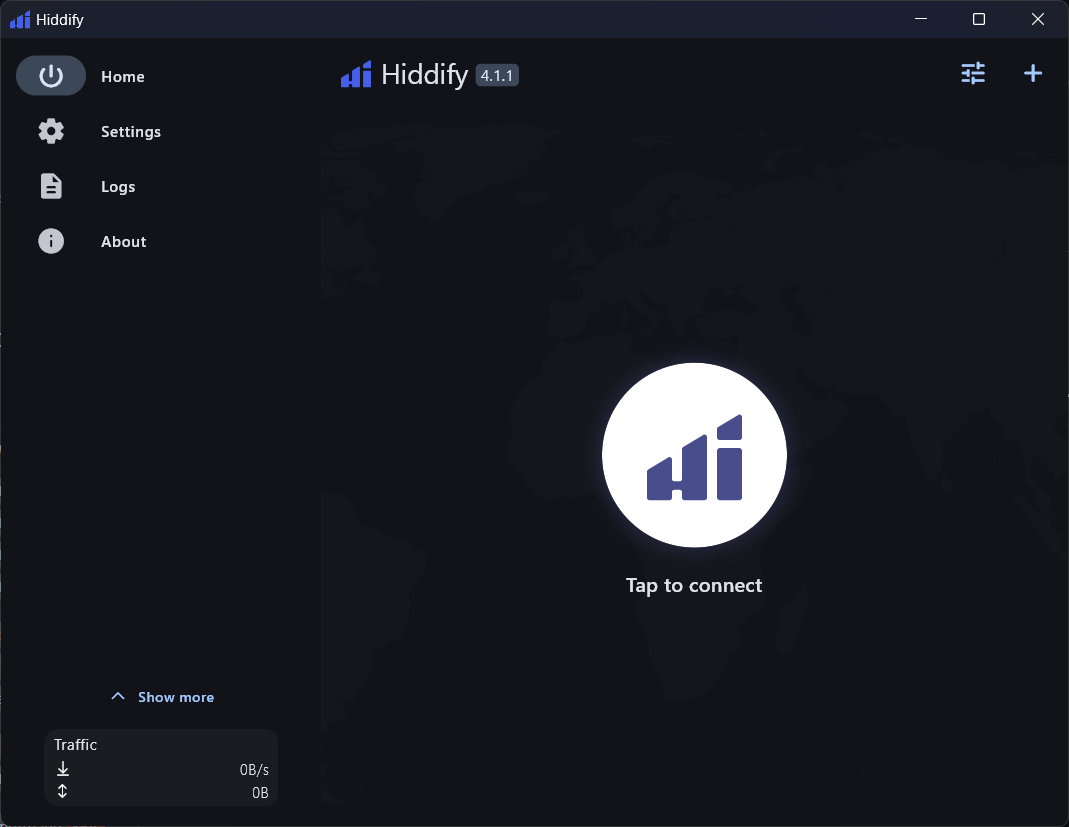
Жми «+» в правом верхнем углу. На десктопе вариантов импорта меньше — Clipboard (буфер обмена) и Manually (ввод вручную). Сканера QR на десктопе нет.
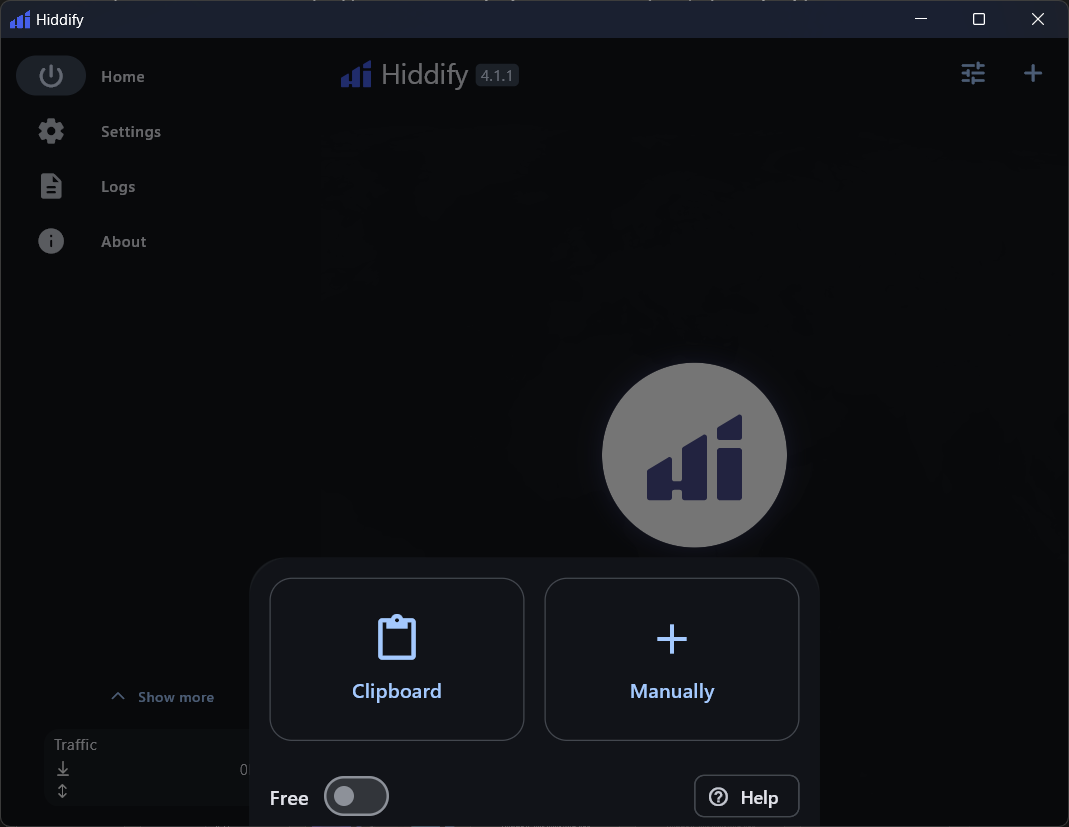
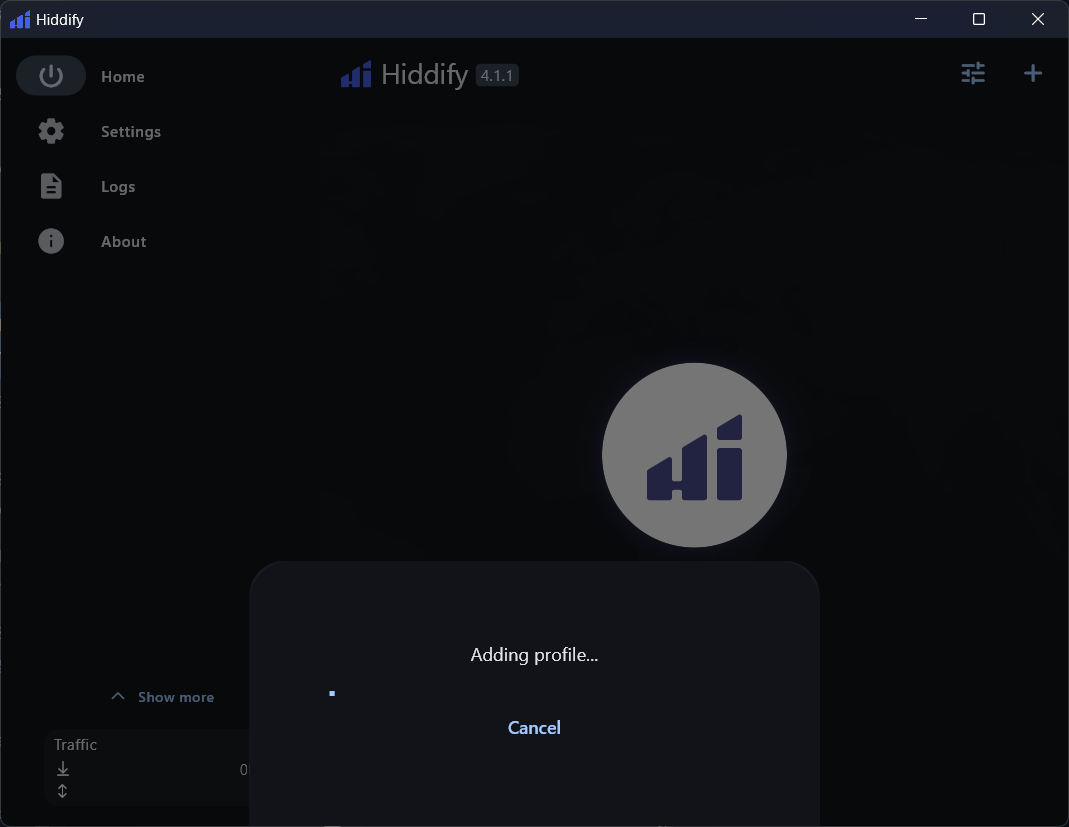
Самый быстрый путь — скопировать ссылку подписки из Telegram Desktop (или из браузерного Telegram Web), и нажать Clipboard в Hiddify. Появится короткий диалог «Adding profile…» — клиент скачивает подписку и парсит конфиг.
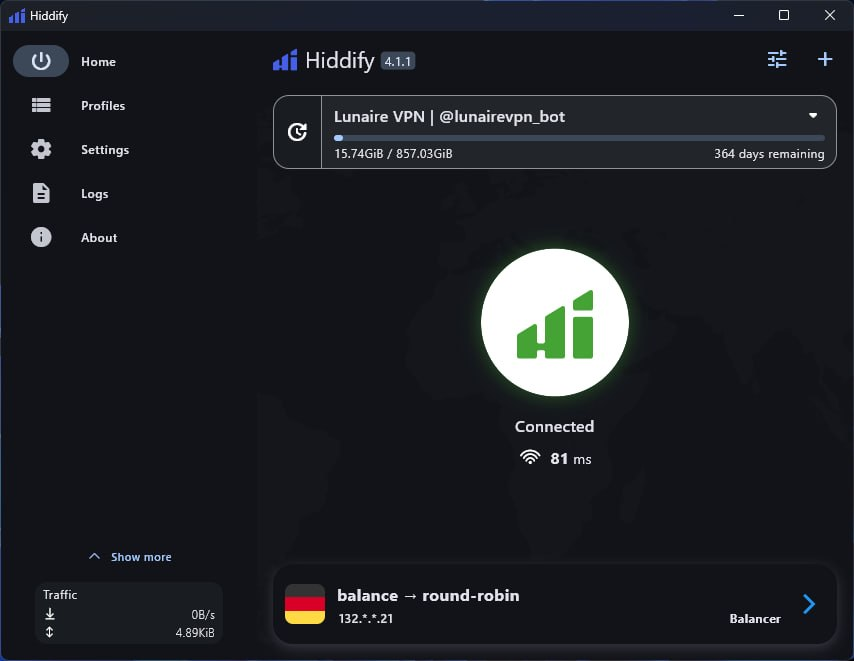
Через пару секунд диалог закроется, в верхней части окна появится строка профиля Lunaire VPN | @lunairevpn_bot с прогрессом квоты. Жми большую круглую кнопку — Hiddify запросит права администратора на создание tun-интерфейса (один раз), потом подключается. Иконка станет зелёной с подписью Connected и пингом.
Если ввёл «Manually» — туда вставляется та же URL подписки в поле URL, имя профиля можно оставить любое.
На macOS
На Mac последовательность ровно как на Windows: открой Hiddify, жми «+» → Clipboard, перед этим скопируй ссылку из Telegram. На первом подключении macOS попросит пароль администратора (для VPN-конфигурации в системе) — это нормально, происходит один раз.
Серверы
Балансировщик и какой сервер выбрать
В подписке Lunaire по умолчанию активен балансировщик balance → round-robin. Это значит, что Hiddify не привязывает тебя к одной конкретной ноде — он раскидывает соединения между несколькими серверами региона. Плюсы: если одна нода деградирует или попадает под точечный фильтр, трафик автоматически уходит на соседнюю, перерыва нет.
Если хочешь конкретную страну — тапай на блок с балансировщиком (на мобиле это карточка под основной кнопкой, на десктопе — ниже). Откроется список регионов, выбираешь нужный. Имеет смысл, если важна геолокация для конкретного сервиса (например, банк или стриминг привязан к стране).
Настройки
Тонкая настройка
Выбор протокола вручную
По умолчанию Hiddify в режиме Auto сам выбирает outbound — это рекомендуемое поведение. Но иногда полезно переопределить:
- Hysteria 2 — выбирай явно, если на сети заметная потеря пакетов (мобильный интернет, кафе) и хочется максимальной скорости.
- VLESS Reality — выбирай, если в твоей сети UDP фильтруется и Hysteria не поднимается.
- xHTTP packet-up — выбирай в самых жёстких сетях с поведенческим анализом (некоторые корпоративные firewall, сети с ML-фильтрацией).
В Hiddify это меняется через Settings → Outbound mode → Manual, и дальше из списка.
Kill switch
Включается в Settings → Tun → «Block connections without VPN». После этого если туннель упадёт — весь трафик блокируется до восстановления, не уходит в открытый интернет. На Android аналог — Always-on VPN (включается в системных настройках, не в Hiddify).
Per-app proxy / Split tunneling
Settings → Per-app Proxy Mode. Можно выбрать, какие приложения идут через VPN, а какие напрямую. Полезно для банковских приложений, которые блокируют по гео, и для локальных сервисов вроде Госуслуг. Доступно на Android и Windows; на iOS — нет (системное ограничение).
DNS
Settings → DNS. По умолчанию Hiddify использует DNS-over-HTTPS на Cloudflare. Если в твоей сети DoH блокируется — переключи на tls://1.1.1.1 (DoT) или на DNS-сервер, прописанный в конфиге подписки.
Troubleshooting
Не работает? Что проверить
Если иконка не зеленеет, или подключается, но интернет не идёт — первое что делаешь, открываешь Logs в боковом меню. Реальная причина почти всегда там.
- Сообщения вида
connection refusedилиi/o timeout— провайдер режет конкретный протокол. Переключи Outbound mode → Auto, Hiddify сам подберёт рабочий. Если стоял Auto и не помогло — нажми «Перевыпустить ссылку» в боте: подписка получит свежие endpoint-ы. - Подключился, но сайты не открываются — почти всегда DNS. Settings → DNS → переключи DoH-резолвер. Параллельно проверь, не активирован ли «безопасный DNS» от антивируса или у провайдера — они конфликтуют с VPN.
- Ошибка
permission deniedна Android — приложение лишилось разрешения VPN. Зайди в системные настройки → приложения → Hiddify → разрешения, вруби заново. - На iOS подключение «висит» бесконечно — удали профиль в системных настройках iOS (Settings → General → VPN & Device Management → Hiddify → удалить), переустанови приложение, добавь подписку заново. iOS иногда кэширует битый VPN-профиль на уровне ОС.
- На Windows нет интернета после подключения — у tun-интерфейса конфликт с другим VPN-клиентом. Закрой OpenVPN/WireGuard/корпоративный VPN, перезапусти Hiddify. В крайнем случае — Settings → Tun → переключи на system proxy mode, это не создаёт tun-интерфейс и работает на уровне системного прокси.
Lunaire
Почему Lunaire — рабочая подписка под Hiddify
Hiddify — это движок. Подписка — это топливо. Качество туннеля решает то, что подписка приносит на вход, а не сам клиент.
- Все четыре протокола в одной подписке. Hysteria 2, VLESS Reality, xHTTP packet-up, AmneziaWG. Hiddify в режиме Auto переключается между ними автоматически — у тебя нет необходимости вручную следить, какой работает в данный момент.
- Балансировщик и резервирование. Round-robin между несколькими нодами региона, при деградации — фейловер на соседнюю без обрыва соединения.
- Бесплатный DUSK на 1 ГБ/день навсегда. Можно проверить именно в твоей сети до оплаты — без карты, без регистрации.
- No-logs архитектура. Подписочные секреты в БД зашифрованы AES-256-GCM, история запросов не пишется.
- Свежие ноды и серверы в Европе. 40-80 мс пинга из РФ/СНГ до Amsterdam/Frankfurt — это разница между «нормальным интернетом» и «всё лагает».
Итог
Вывод
Hiddify Next + подписка Lunaire — это сетап на 5 минут, после которого ты получаешь рабочий туннель с авто-переключением протоколов и балансировкой нагрузки. Никаких ручных конфигов, никаких ковыряний с ключами и портами: бот выдал ссылку, клиент её принял, кнопка нажата — поехали.